终端订单管理
新后台管理系统-终端订单管理
- 订单管理
- 开票信息管理:查看订单发票开具相关信息
- 售后订单管理:查看售后订单相关信息
- 顾客反馈列表:查看顾客反馈信息
操作身份
管理员、售后人员
订单管理
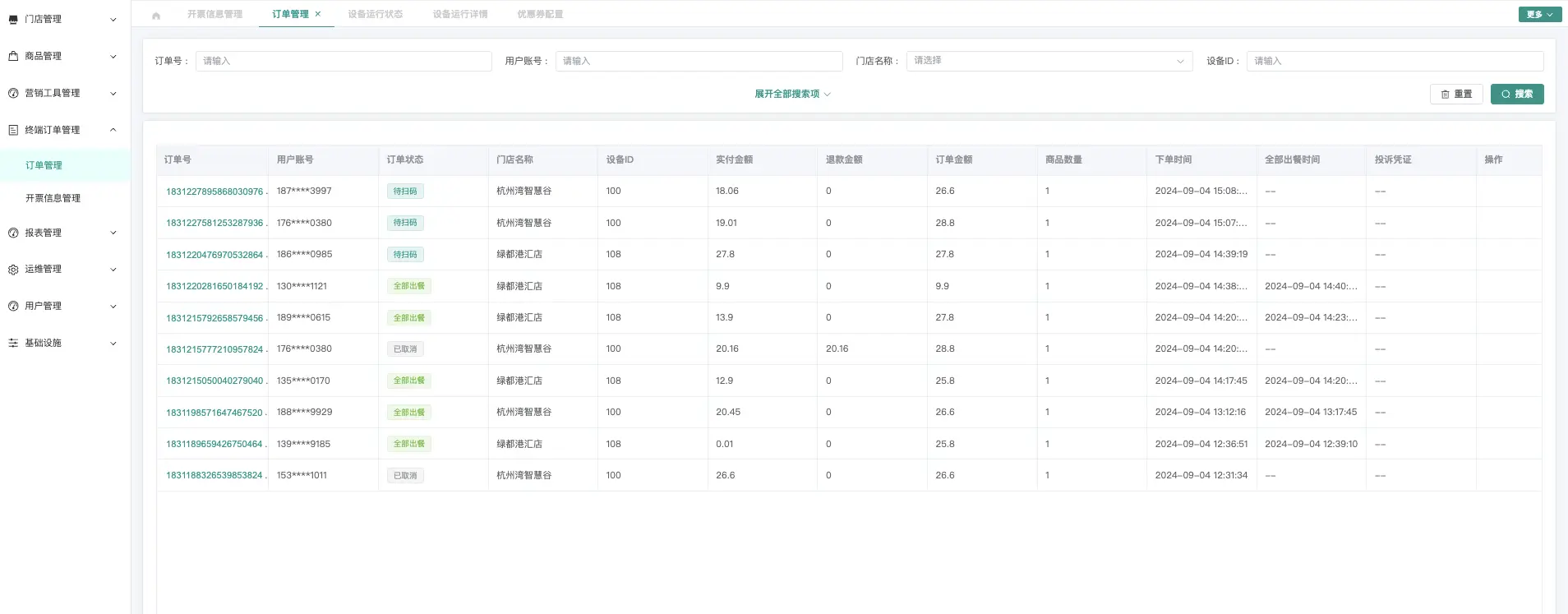
打开订单管理页面,订单列表展示内容如下
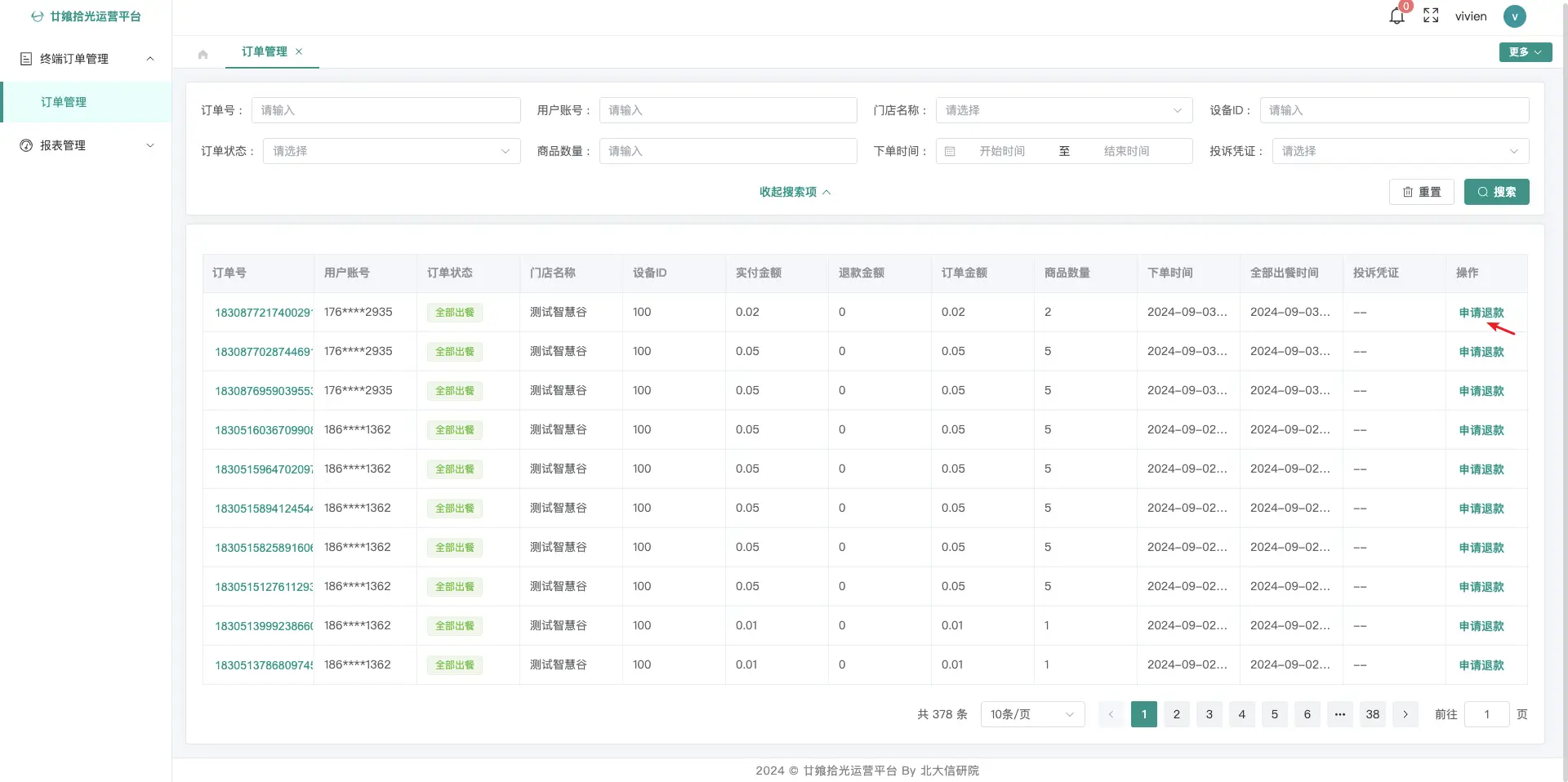
申请退款
-
售后人员可点击申请退款按钮,进入申请退款页面
-
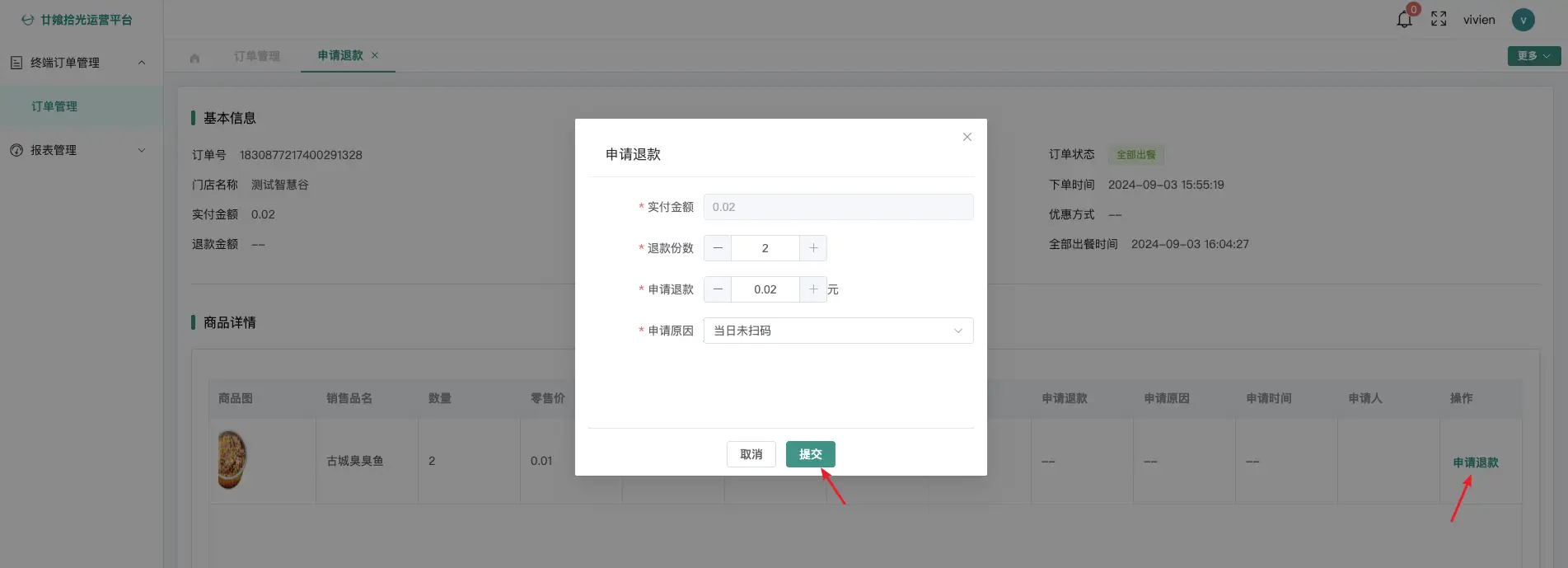
申请退款页面-填写申请退款原因,提交申请
审核退款
-
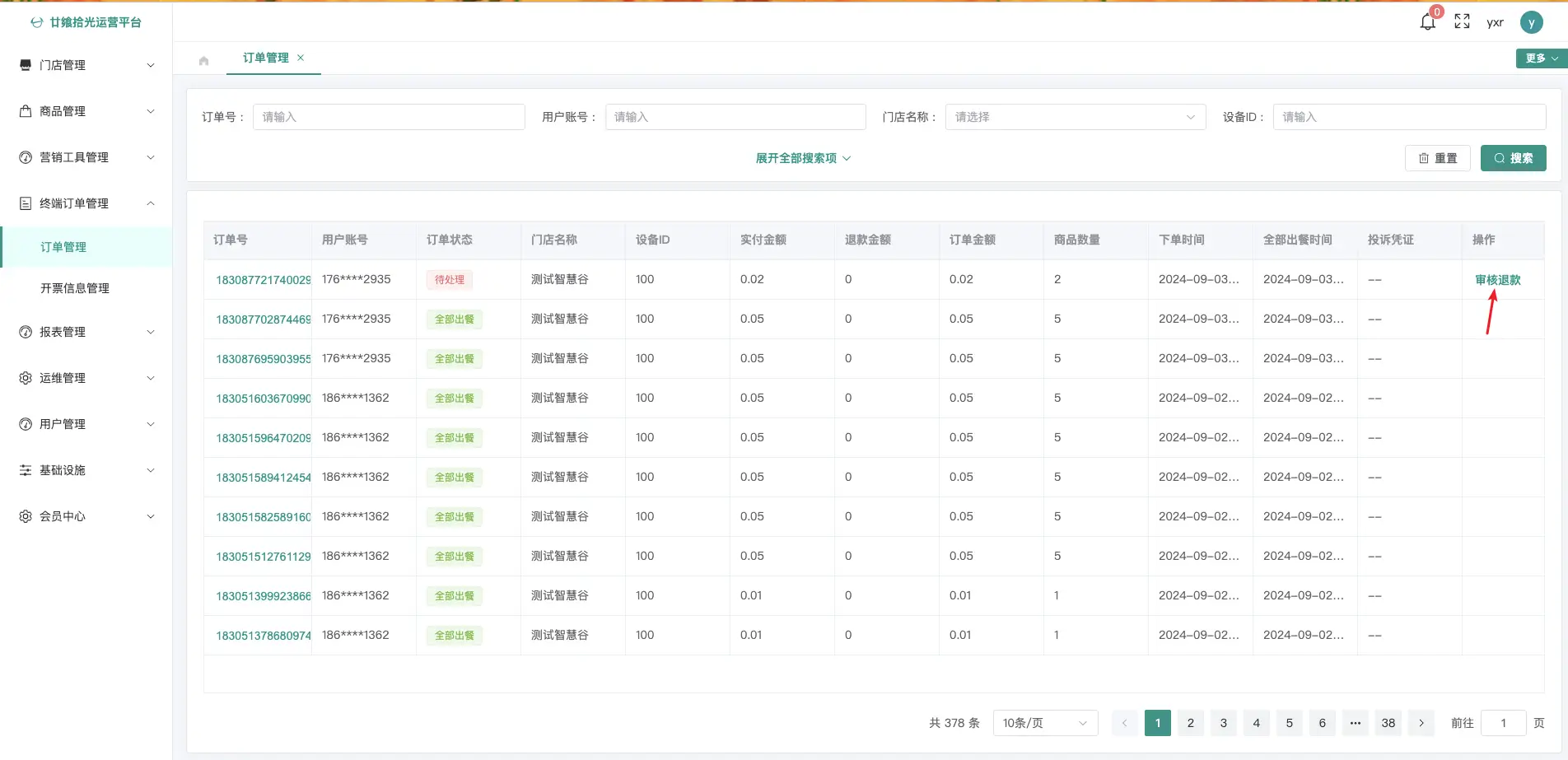
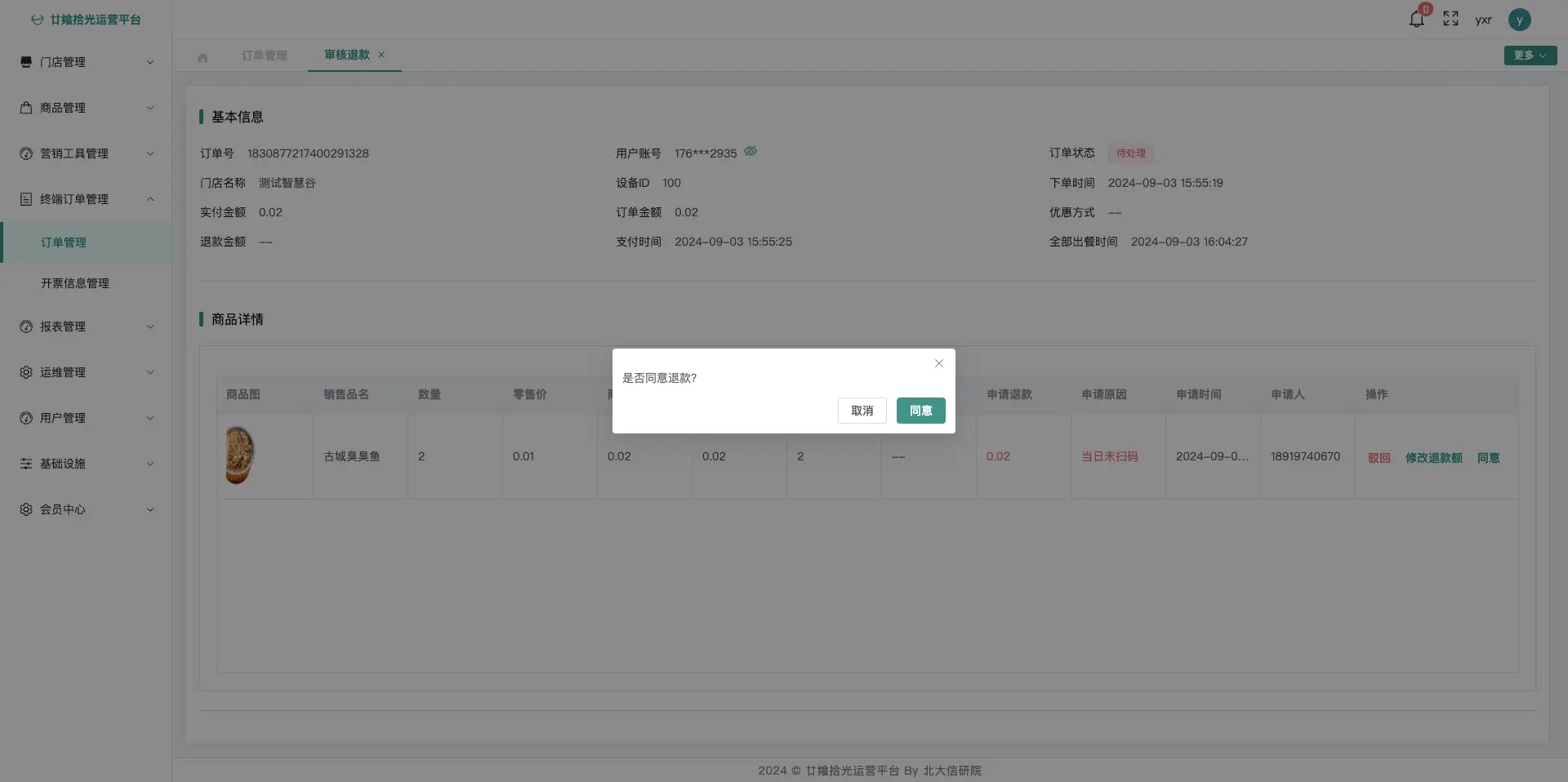
管理员可点击审核退款按钮,进入审核退款页面
-
申请退款页面-可以进行 同意、驳回或修改退款额的操作
订单重置&任务重置(new)
整单重置
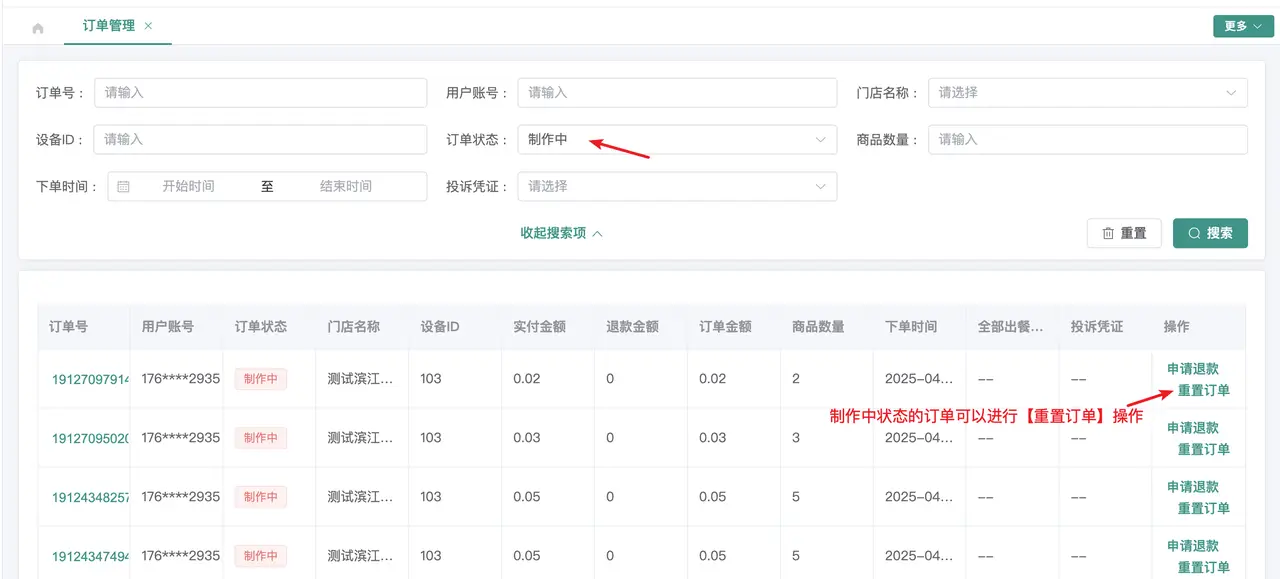
- 制作中状态的订单可以进行【重置订单】操作,将【制作中】状态的订单重置为【待扫码】状态,客户可以重新扫码制作
- 注意⚠️:当使用了【重置订单】操作,客户不能从小程序侧发起【取消订单】操作,如果客户想要退款需要联系运营人员从管理后台进行退款操作
- 注意⚠️:只有当该订单中的每个烹饪任务状态一致的时候整单重置功能才能成功,如果不一致需要使用烹饪任务重置功能👇
烹饪任务重置
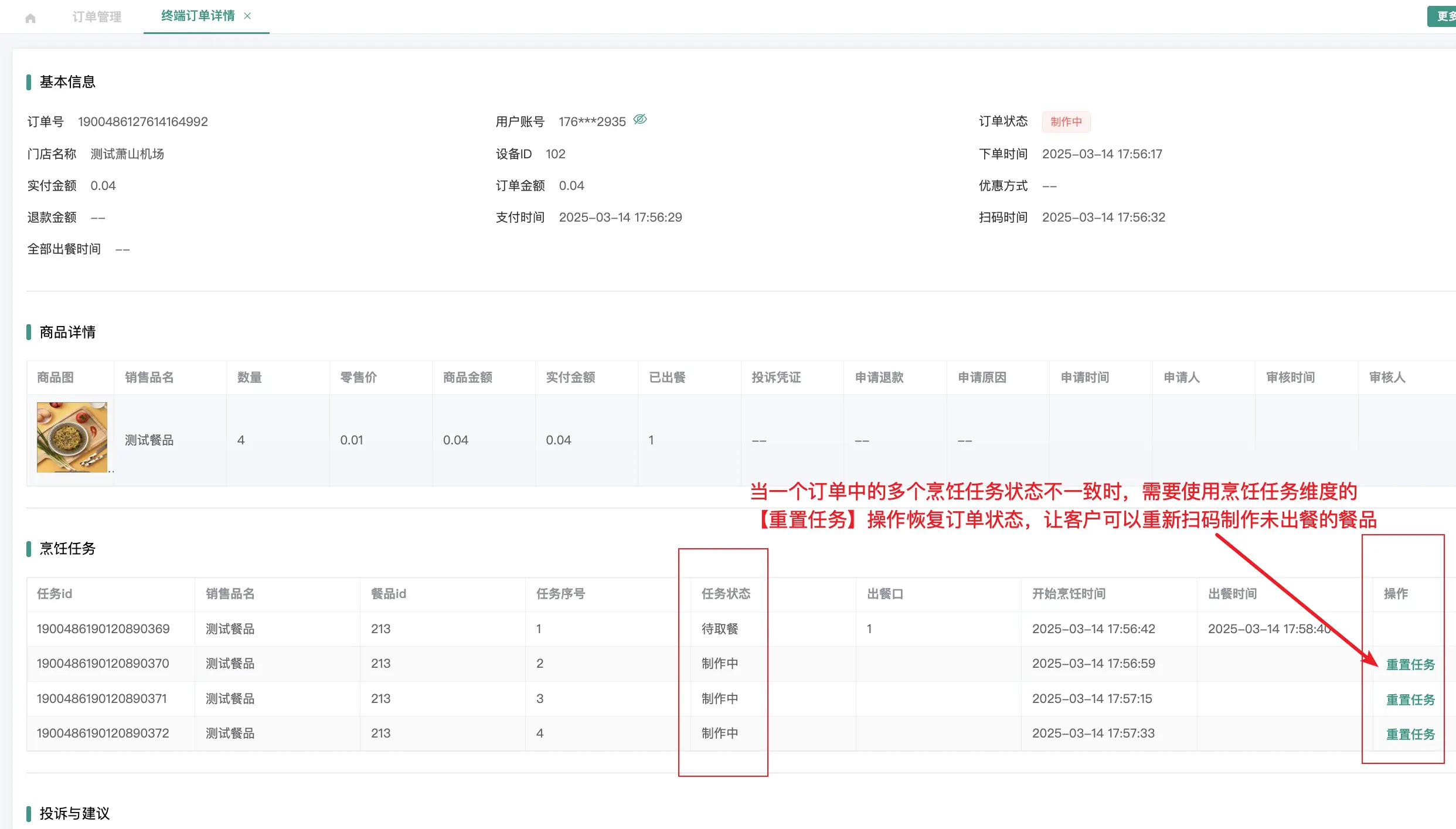
- 当一个订单中的多个烹饪任务状态不一致的时候,可以进行【重置任务】操作,将【制作中】or【失败/取消】状态的烹饪任务状态重置为【待制作】状态,同时将订单状态重置为【待扫码】,客户可以重新扫码制作该烹饪任务对应的餐品
- 注意⚠️:当使用了【重置任务】操作,客户不能从小程序侧发起【取消订单】操作,如果客户想要退款需要联系运营人员从管理后台进行退款操作
开票信息管理
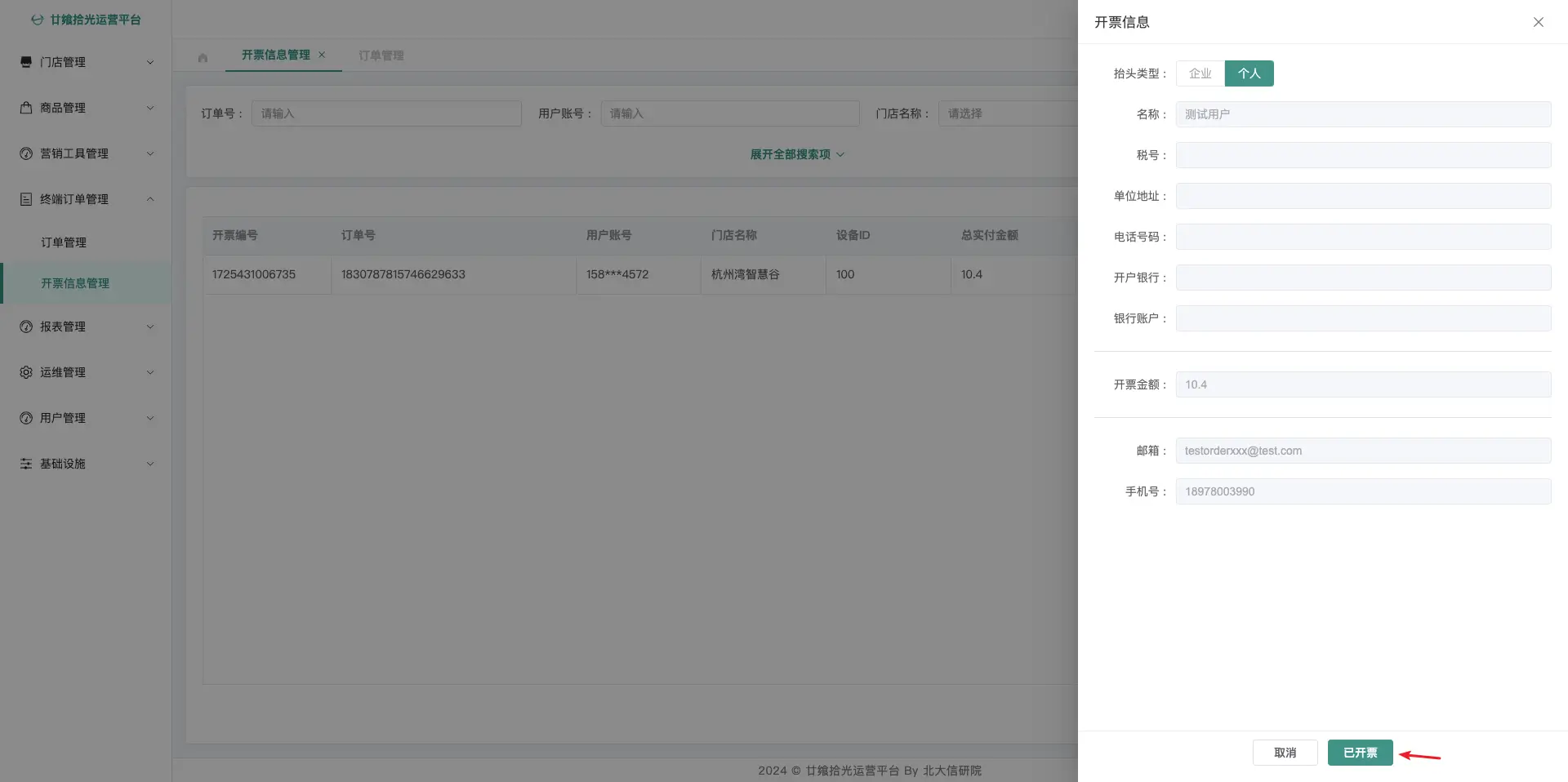
打开开票信息管理页面,开票信息列表展示内容如下
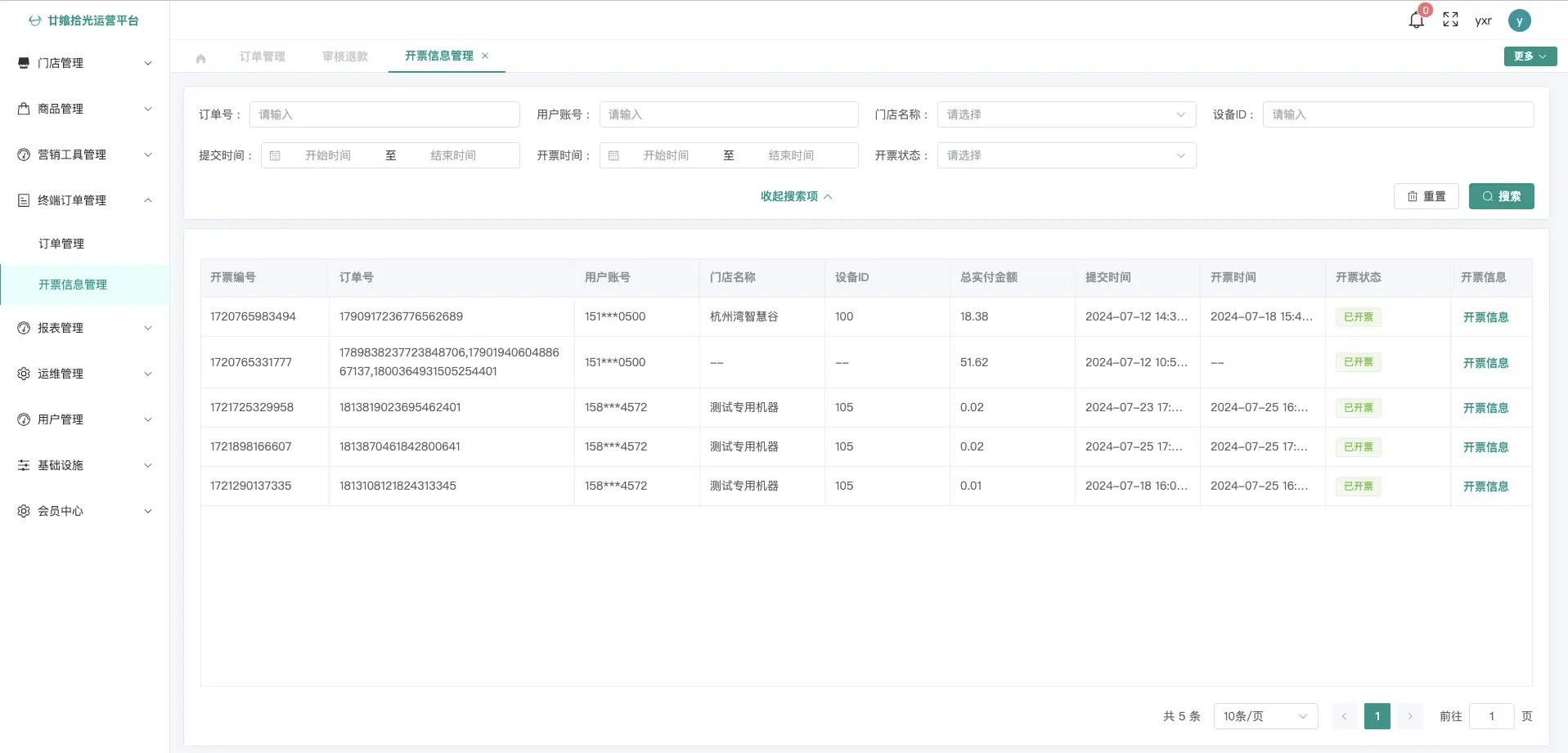
- 点击开票信息,弹出开票弹窗
- 查看开票信息,使用财务系统开发票并发送到用户邮箱
- 确认完成开票并发送邮箱后,再点击【已开票】按钮
售后订单管理
查看售后订单列表
- 支持根据设备id和订单创建时间筛选
- 支持导出excel
顾客反馈列表
查看顾客反馈列表
- 支持根据设备id和反馈时间筛选
- 支持导出excel