商品标签生成
新后台管理系统-商品管理-商品标签生成
操作身份
管理员
管理后台-商品标签生成
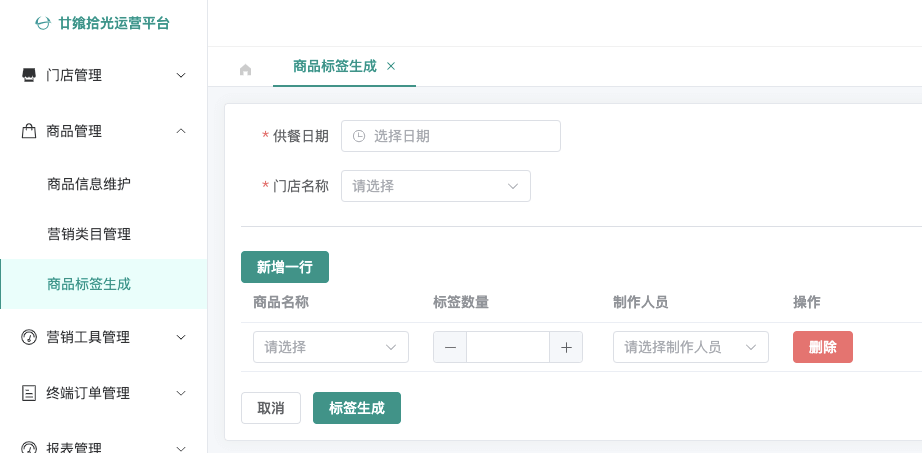
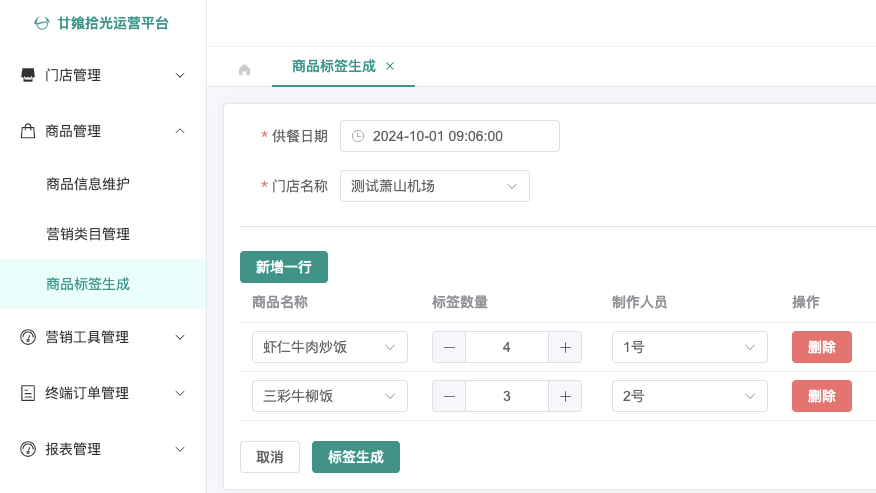
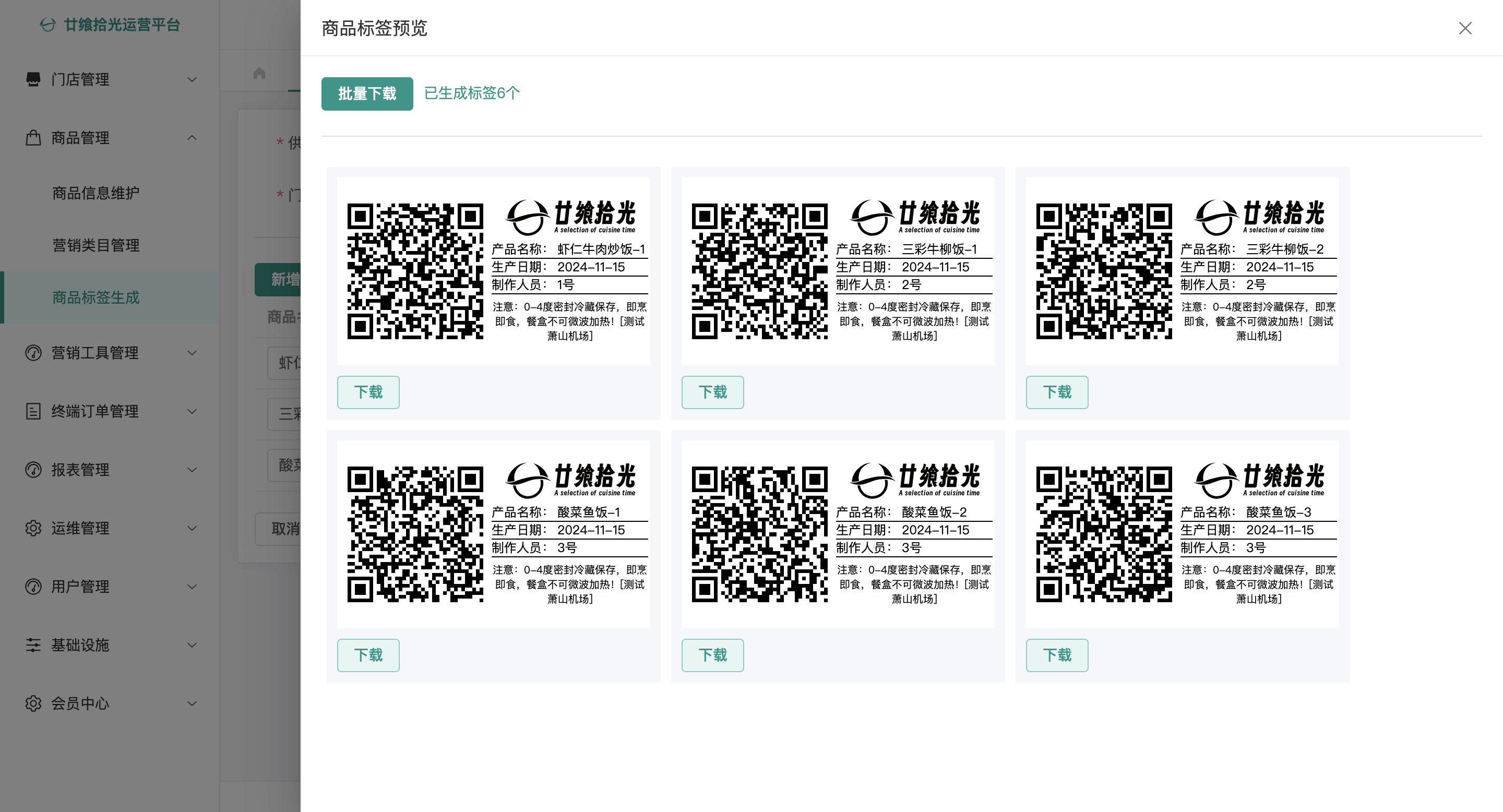
点击标签生成
- 可以看到标签预览弹窗
点击网页打印(new)
- 可以看到【批量网页打印】的按钮
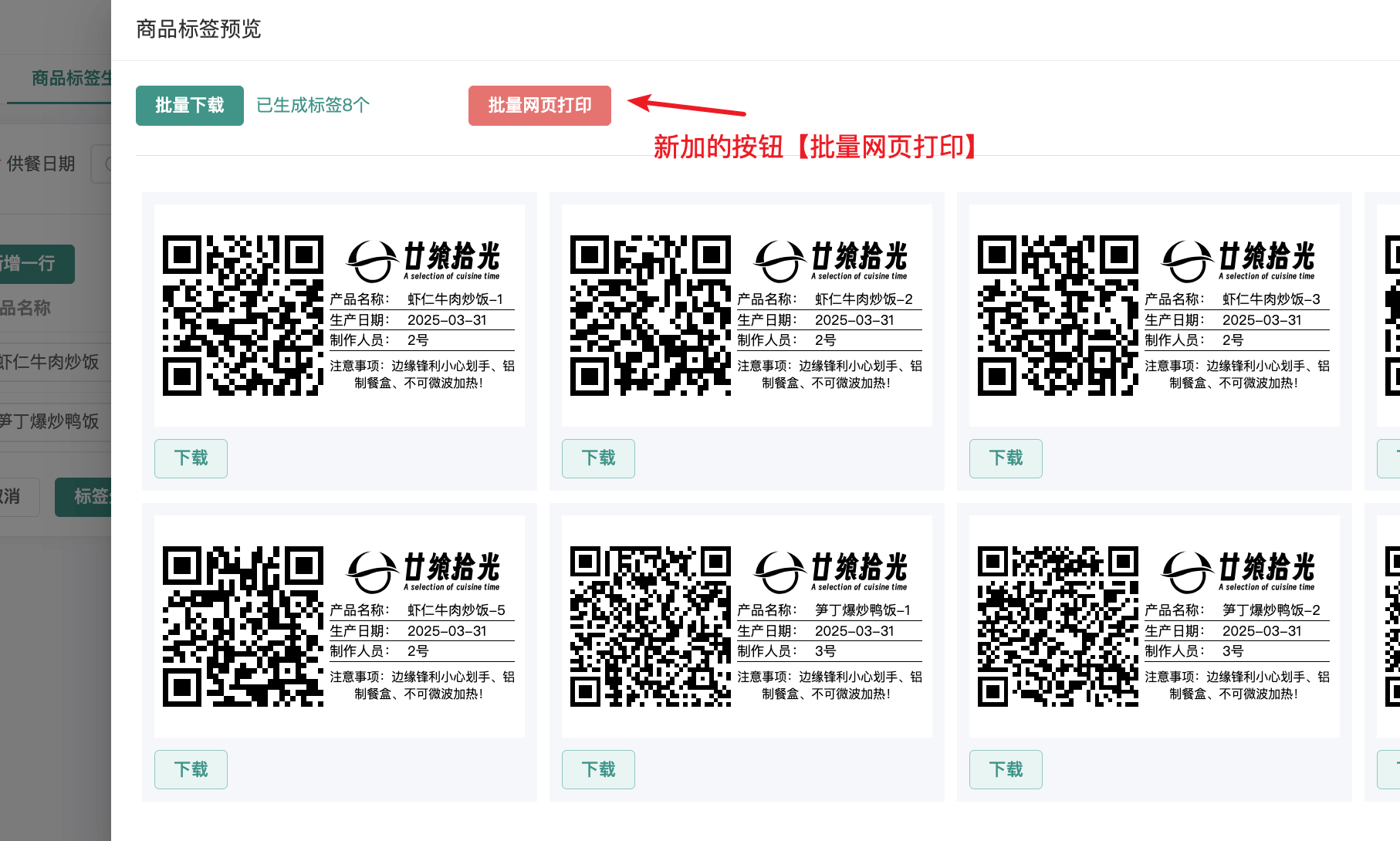
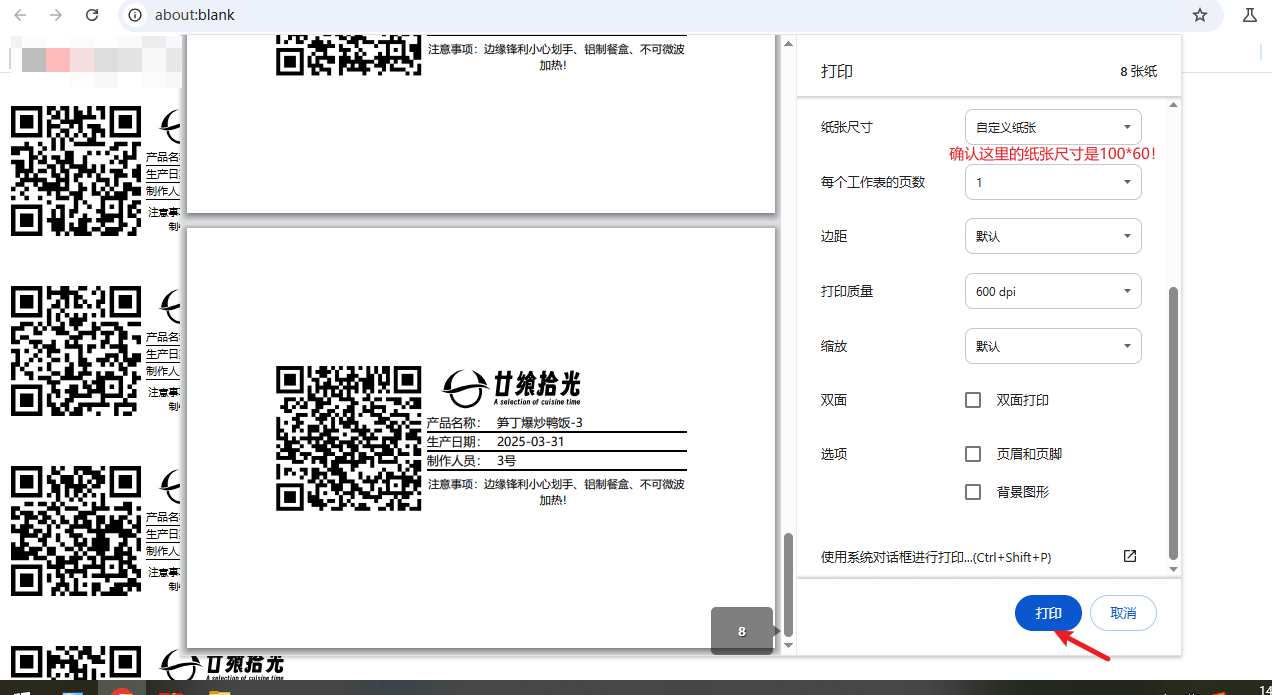
- 点击【批量网页打印】按钮,打开新的打印窗口
- 点击该页面的打印按钮,就可以打印了
其他注意事项
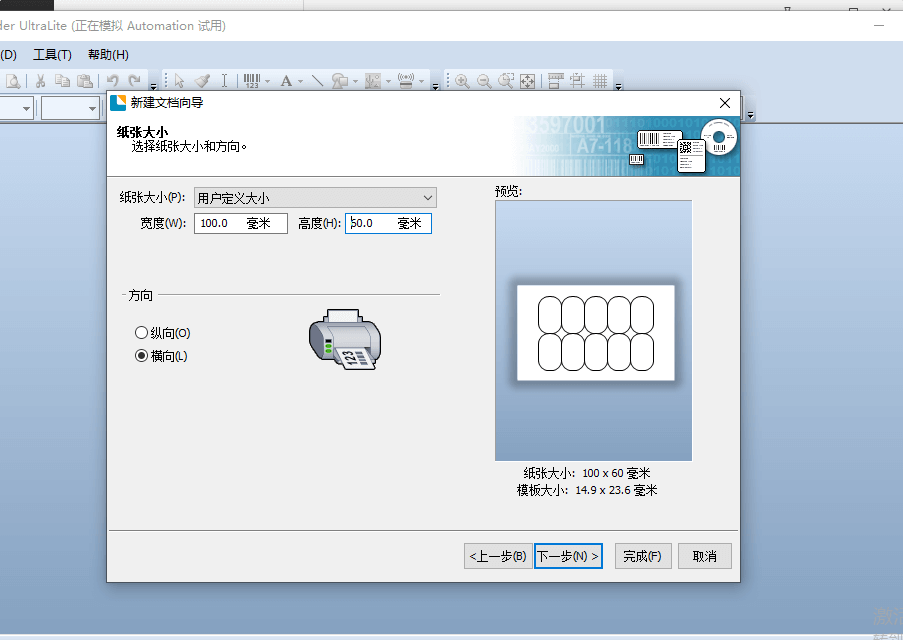
- 批量网页打印,需要连接目标打印机型号为DL-750W,纸张尺寸设置为100*60
- 推荐使用谷歌Chrome浏览器
- 如果电脑配置太低,可能网页会报错内存不足,需要重新打开浏览器,重新打印。
- 可以一次少打印几份,
- 或是打印前把其他软件关掉,清理下内存
点击批量下载
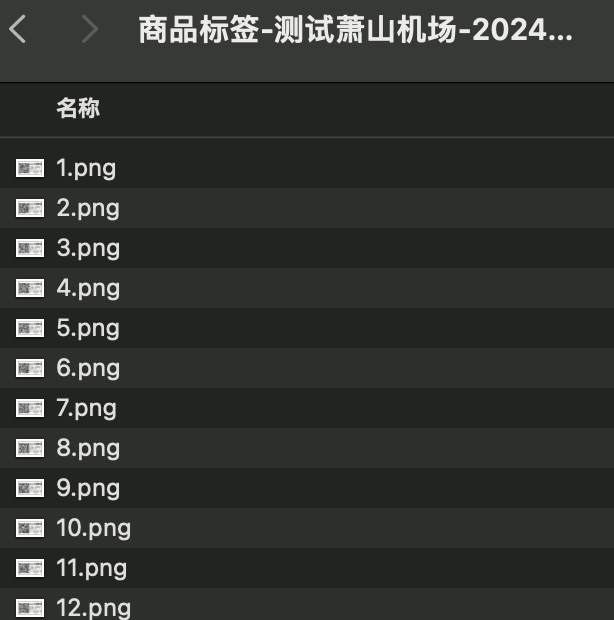
- 可以下载标签图片的压缩包

使用bartender批量打印商品标签
bartender安装&激活
安装好可以忽略这部分!
tb店铺发的:
https://downloads1.bartendersoftware.com.cn/BarTender/11.0/BT2016_R9_3160_Full.exe
之前用的:
(xxx)从吾爱破解网搜索到bartender破解安装包
https://www.52pojie.cn/thread-1088933-1-1.html
- 64位链接:https://share.weiyun.com/5QIZlRf 密码:tiuvxd
- 32位链接:https://share.weiyun.com/5VPStbb 密码:9ww5rj
打印机驱动安装
安装好可以忽略这部分!
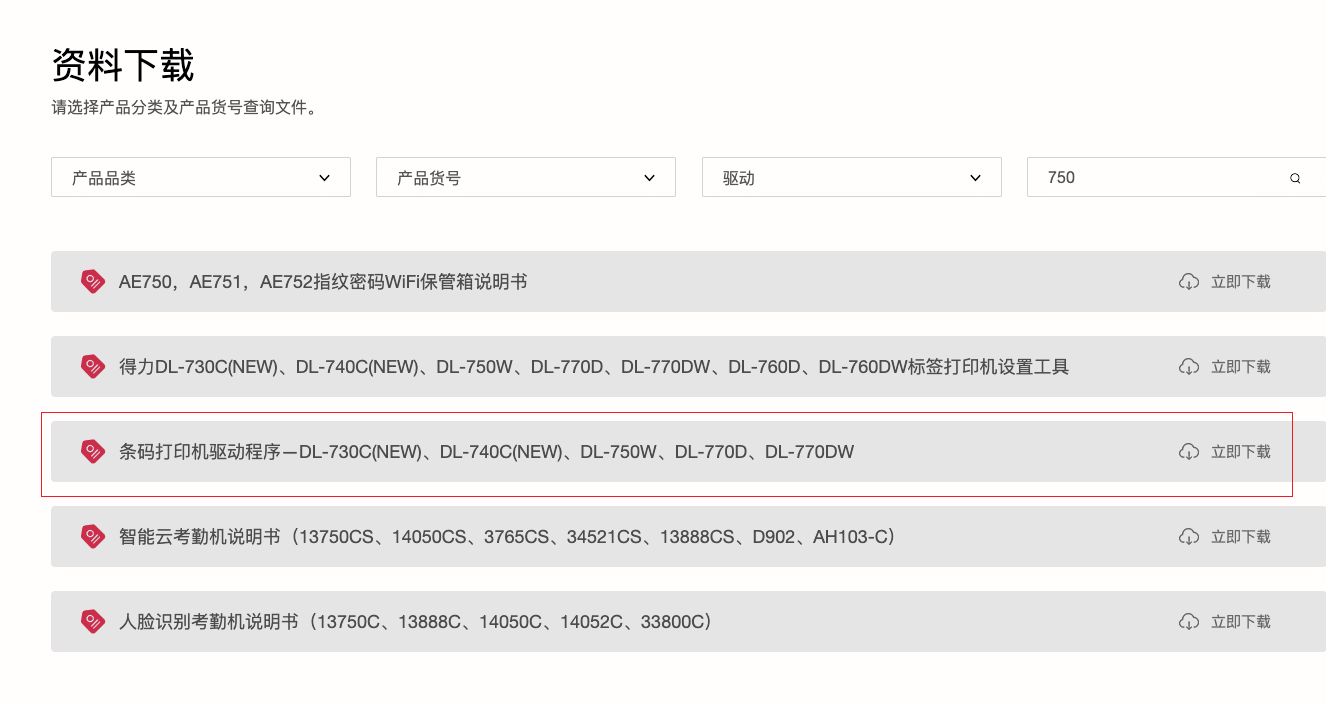
餐厅现在用的打印机是DL-750W,下载对应驱动,安装即可
在得力官网-资料下载中心[https://www.nbdeli.com/services/download.html] 搜索下载对应驱动

使用bartender批量打印标签
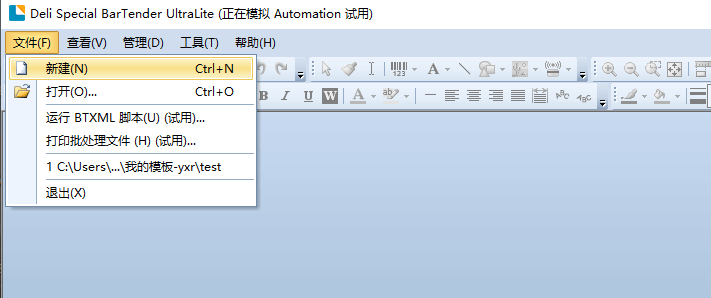
- 新建模板
- 点击文件新建
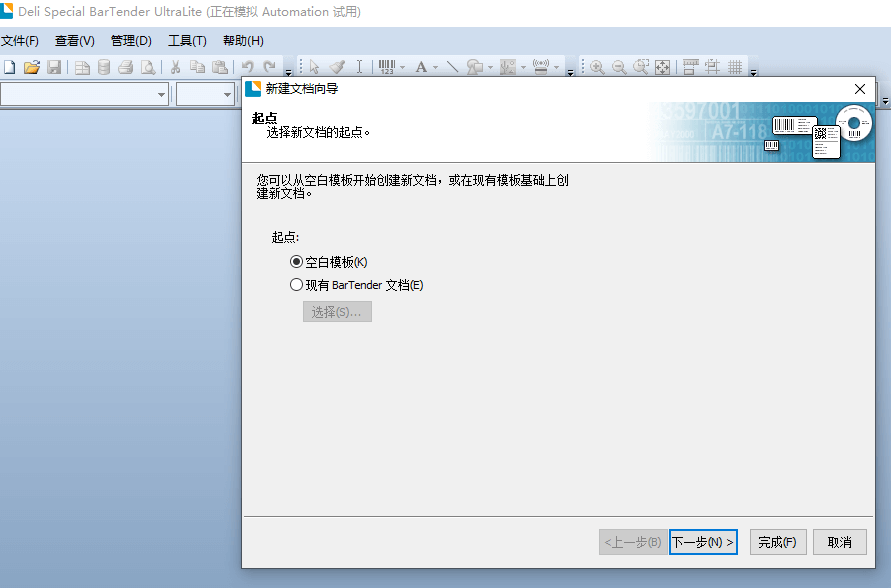
- 选择空白模板
- 设置纸张大小(100*60)
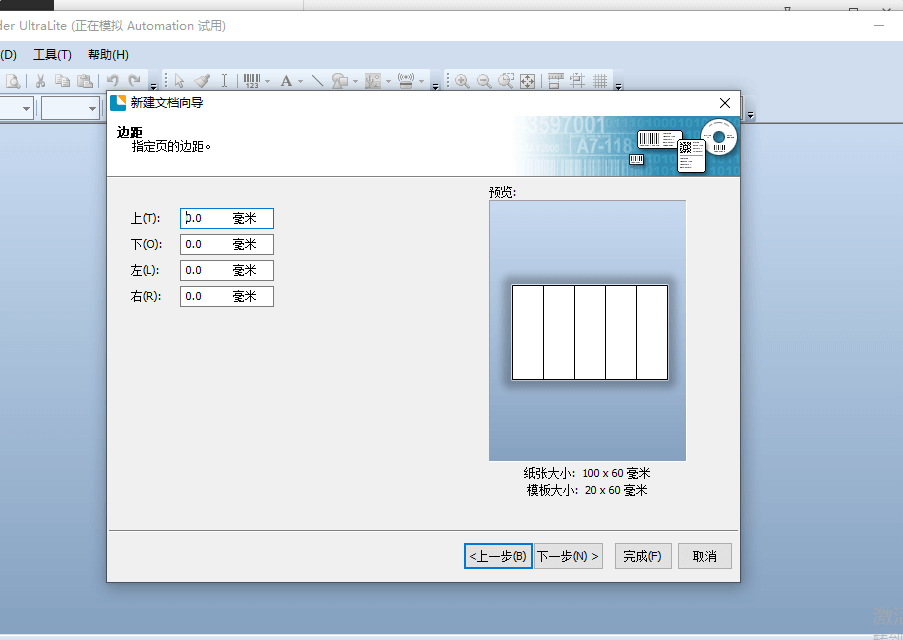
- 设置边距
- 插入图片,右键点击【属性】
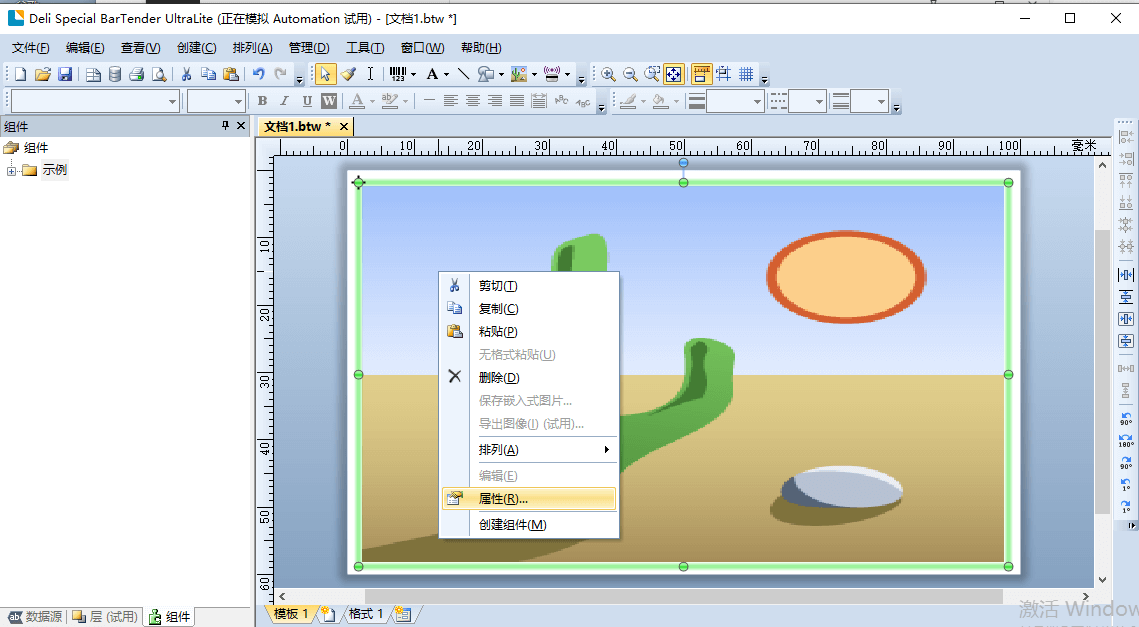
- 设置图片属性!!! 点击【数据库连接设置按钮】

- 选择数据库类型-选择excel
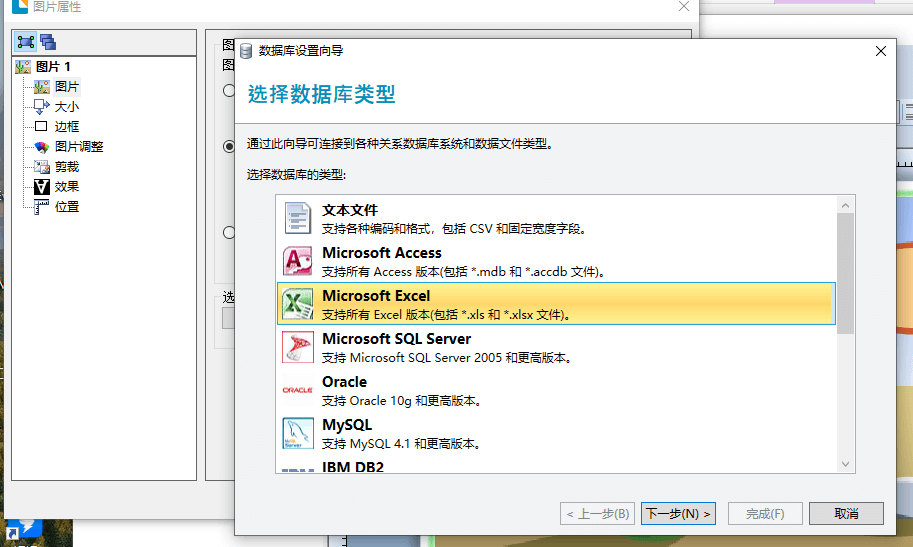
- excel文件格式如下,注意要和商品标签图片名称对应

- 选择【默认路径】,这个就是标签图片放置的路径
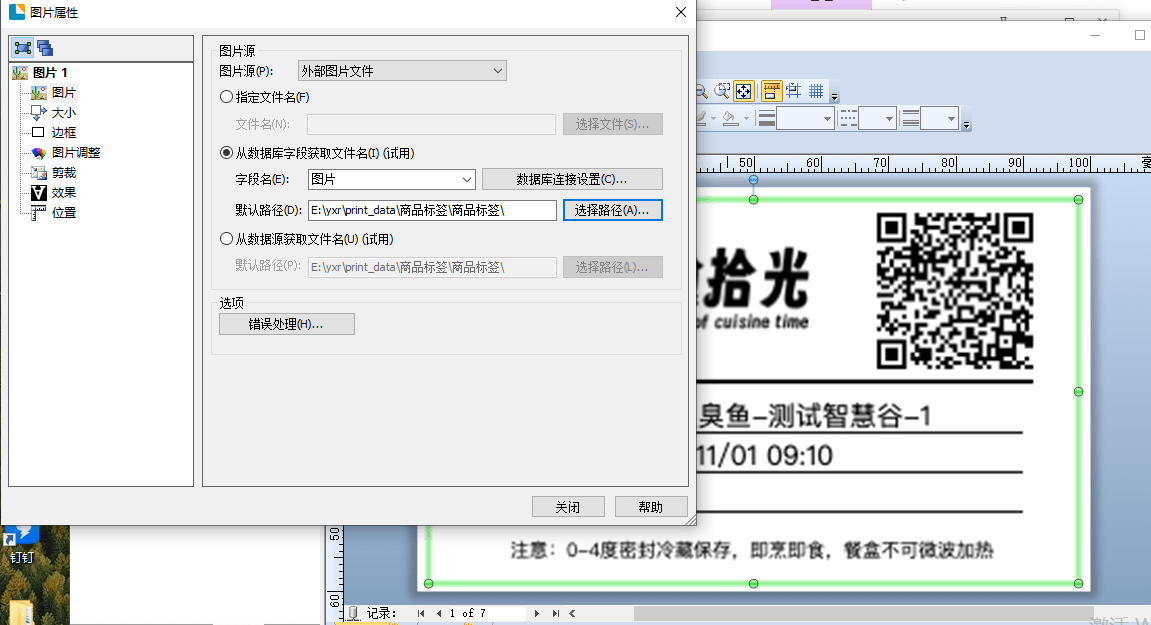
-
使用模板打印
模板建好后,后续只需要调整【图片属性】就可以批量打印了
参考:
- BarTender制作并批量打印商品标签的简单示例 https://www.bartender.cc/jiqiao/shangpin-biaoqian.html
- 如何在BartTender中连接数据库批量打印不同的图片?https://www.rfid.team/archives/6452