设备操作指引
运维端地址
账号密码和管理后台共用
补货操作
一、进入设备选择

二、选择需要操作的设备
⚠️ 只可以操作自己名下的设备
- 点击
放大镜图标可以重新获取设备列表 - 点击
去操作进入该设备的操作界面

三、手动布局
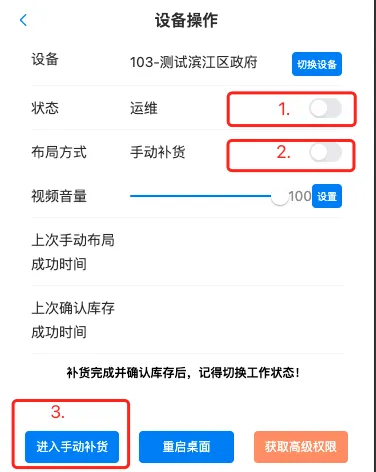
进入手动补货
- 将门店状态切换至
运维 - 将布局方式切换为
手动补货 - 点击
进入手动补货按钮,进入手动补货操作详情页
手动补货操作
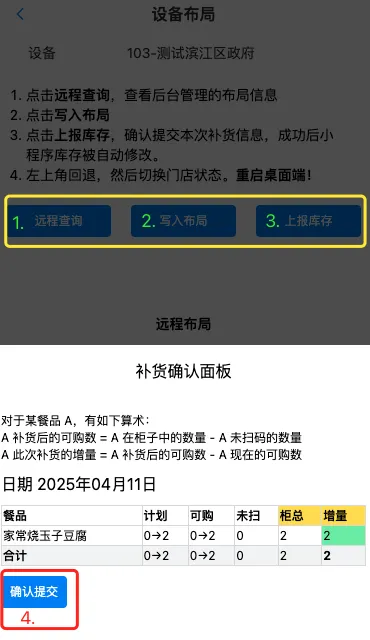
- 点击
远程查询查询后台管理系统中设定的布局信息 - 点击
写入布局, 将布局信息写入主板。⚠️ 写入布局会强制覆盖主板内已有的布局信息 - 点击
上报库存, 查看补货情况 - 点击
确认提交, 完成补货 - ⚠️ 返回主操作界面,重启桌面端!
- 通知运营人员补货完成
四、自动布局
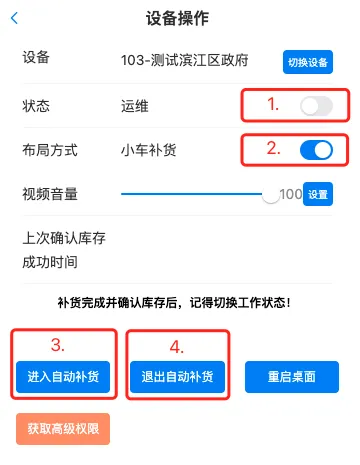
进入小车补货
- 将门店状态切换至
运维 - 将布局方式切换为
小车补货 - 点击
进入自动补货按钮,进入小车补货操作详情页 - ⚠️ 当自动补货完成后如果小窗没有关闭,点击
退出自动补货强制关闭小窗!
自动补货操作
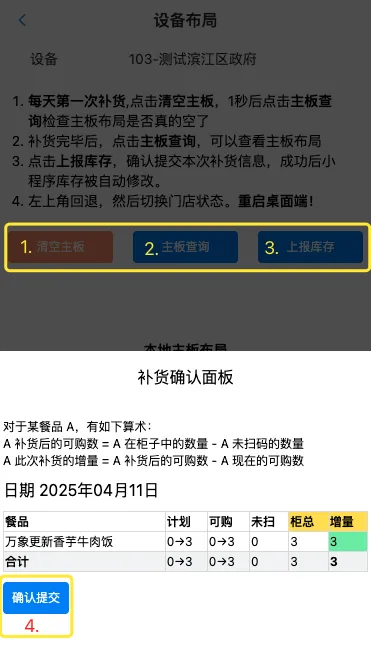
- 点击
清空主板,将主板已有布局清空。 扫描餐盒二维码后,将餐品放置到小车上。重复操作直到餐品补完。 - 完成第 1 步后,点击
主板查询, 查看布局信息 - 点击
上报库存, 查看补货情况 - 点击
确认提交, 完成补货 - ⚠️ 返回主操作界面,重启桌面端!
- 通知运营人员补货完成
高级权限操作
一、打开高级权限操作区域
点击 获取高级权限
⚠️ 如果你是管理员身份,那么可以在
消毒打卡下方看到操作按钮, 如果没反应,说明你没有权限

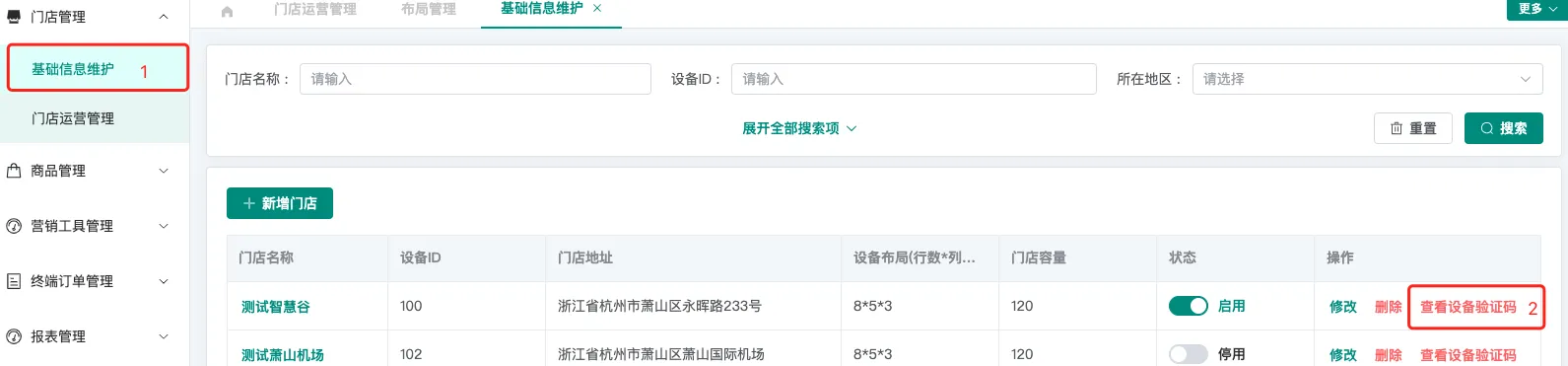
二、查询设备码
查询路径: 门店管理/基础信息维护/查看设备验证码
三、操作验证
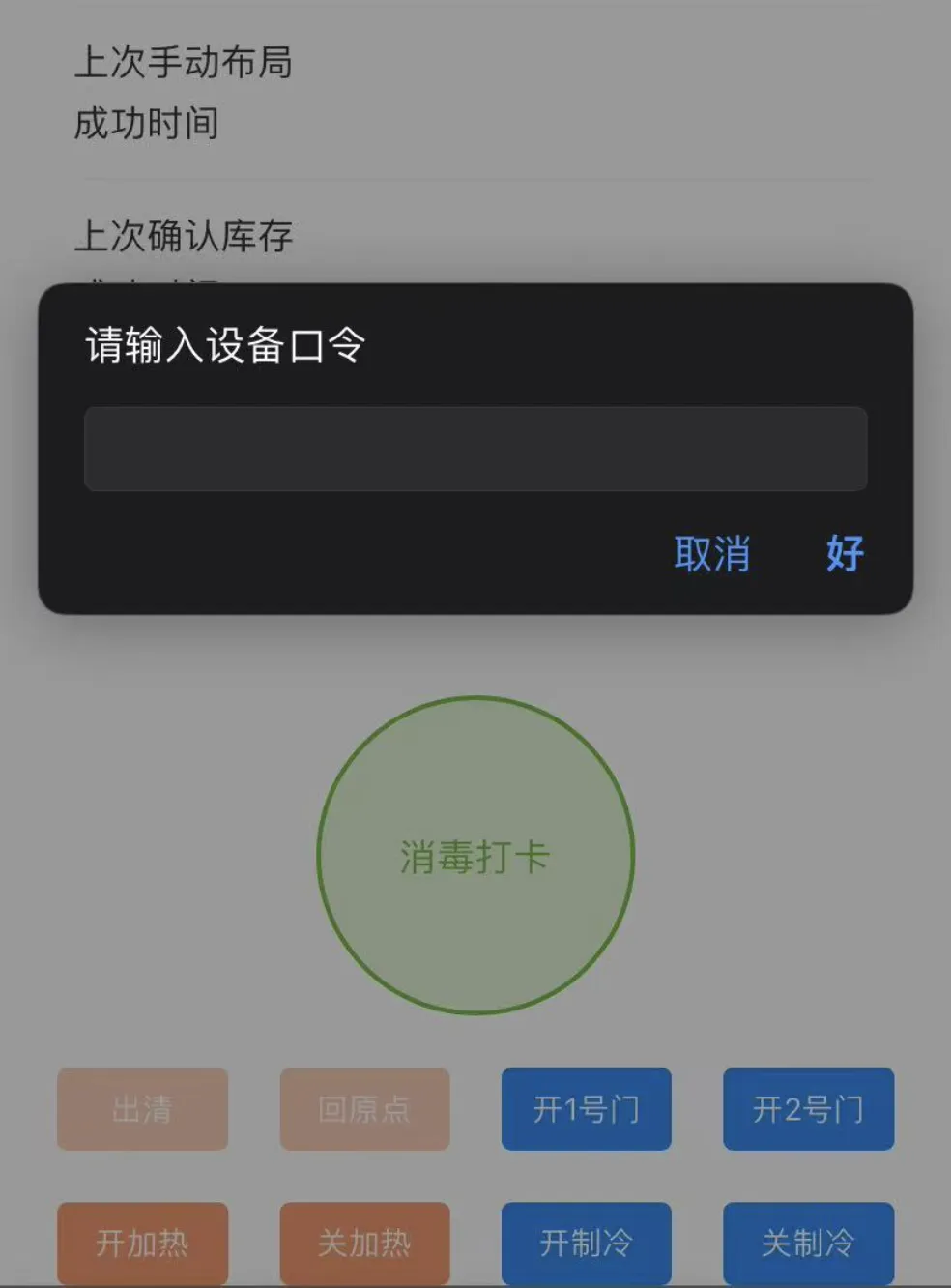
进行高级权限操作时,要求输入设备验证码!
⚠️ 通过后台管理系统可以查看/修改设备验证码
四、高级权限支持的操作
- 出清:把设备中所有的餐品都取出
- 回原点:小车回到原点
- 开1号门: 打开1号门(机器正面的门)
- 开2号门:打开2号门(机器侧面的门、餐具那一侧的门)
- 开加热:打开机器的蒸汽加热功能
- 关加热:关闭机器的蒸汽加热功能
- 开制冷:打开机器的制冷功能(餐品冷藏保鲜需要)
- 关制冷:关闭机器的制冷功能
- 开上报:打开机器的异常上报功能(机器故障和参数异常会发短信通知)
- 关上报:关闭机器的异常上报功能
出餐具
点击【出餐具】按钮,机器会出一份餐具

调度餐品
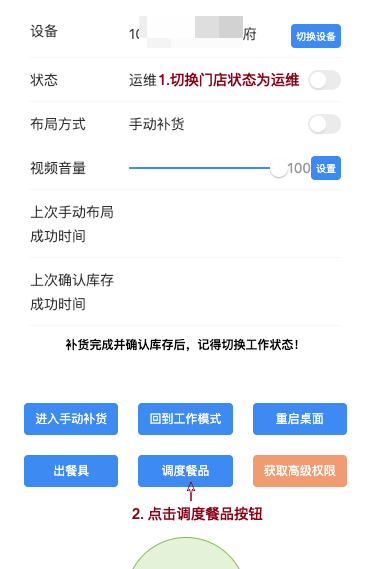
- 1.切换门店状态为运维
- 2.点击【调度餐品】按钮
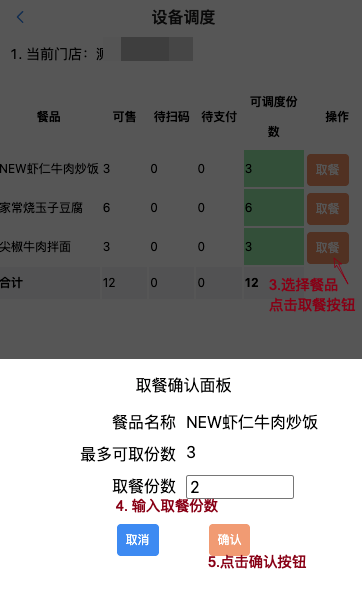
- 3.选择需要调度的餐品
- 4.输入取餐份数
- 5.点击【确认】按钮